
ハハロルのログインは、登録したメールアドレスを入力し、そのアドレスに届く「ログイン確認コード」を入れて入る仕組みです。ハハロルにログインできないときの多くは、コードのメールが届いていないか、登録したのと違うメールアドレスを入れているケースで、受信の設定とアドレスを順に確かめれば自分で直せることがほとんどです。
やり取りの途中の相手がいると、急に入れなくなるのは心配なものです。
ハハロルの全体像や安全への取り組みは【2026】ハハロルの口コミ・評判は?怪しい?既婚者を避ける仕組みと料金、向いている人にまとめているので、使い始めたばかりの方はあわせてどうぞ。
この記事では、ハハロルのログイン方法と、ログインできないときに確かめる順番、機種変更のときの扱い、どうしても入れないときの相談先をまとめました。内容は2026年11月時点の公式サイト・ヘルプページの記載にもとづいています。
ハハロルのログイン方法は?メールアドレスとログインコードで入る
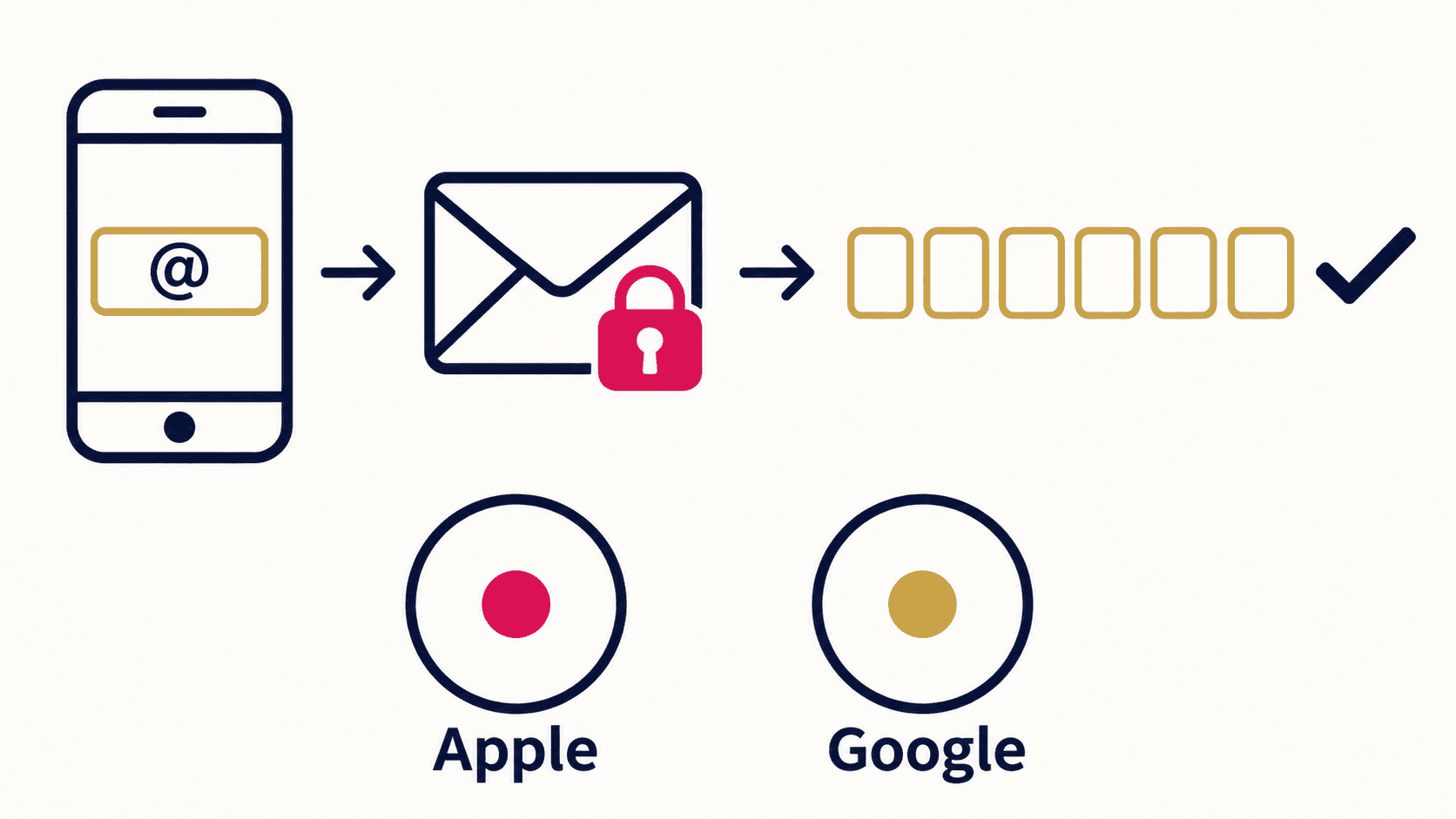
ハハロルには、決まったパスワードを覚えておく仕組みがありません。ログインのたびに、登録したメールアドレスへ届くコードを使います。
ログインはメールに届くコードを入力する
公式ヘルプによると、ログイン画面で登録したメールアドレスを入力すると、ハハロル事務局から「【メール認証】ログイン確認コードをお知らせします」という件名のメールが届きます。そのメールに書かれたコードを入力すれば、ログインできます。
登録の直後は「【メール認証】登録確認コードをお知らせします」という件名で届くこともあります。どちらも、メールの中のコードがパスワードの役割をしています。
自分でパスワードを決めた覚えがなくても、心配はいりません。「パスワードを忘れた」と感じたときも、ログイン画面でメールアドレスを入れ直せば、新しいコードのメールが届きます。
ログインの入り口はWeb版とアプリの2つ
ハハロルのログインの入り口は、ブラウザで開くWeb版と、スマホのアプリの2つです。公式サイト(hhll.app)の右上にある「ログイン」を押すと、Web版のログインページ(m.hhll.app/login)に進みます。
iPhoneのアプリでは、App Storeのバージョン履歴によると、2026年8月に「Appleでサインイン」と「Googleでログイン」に対応しています。アプリを入れたばかりの方は、どの方法で登録したかを思い出してから選ぶと迷いません。
ハハロルにログインできないときは?確かめる4つの順番
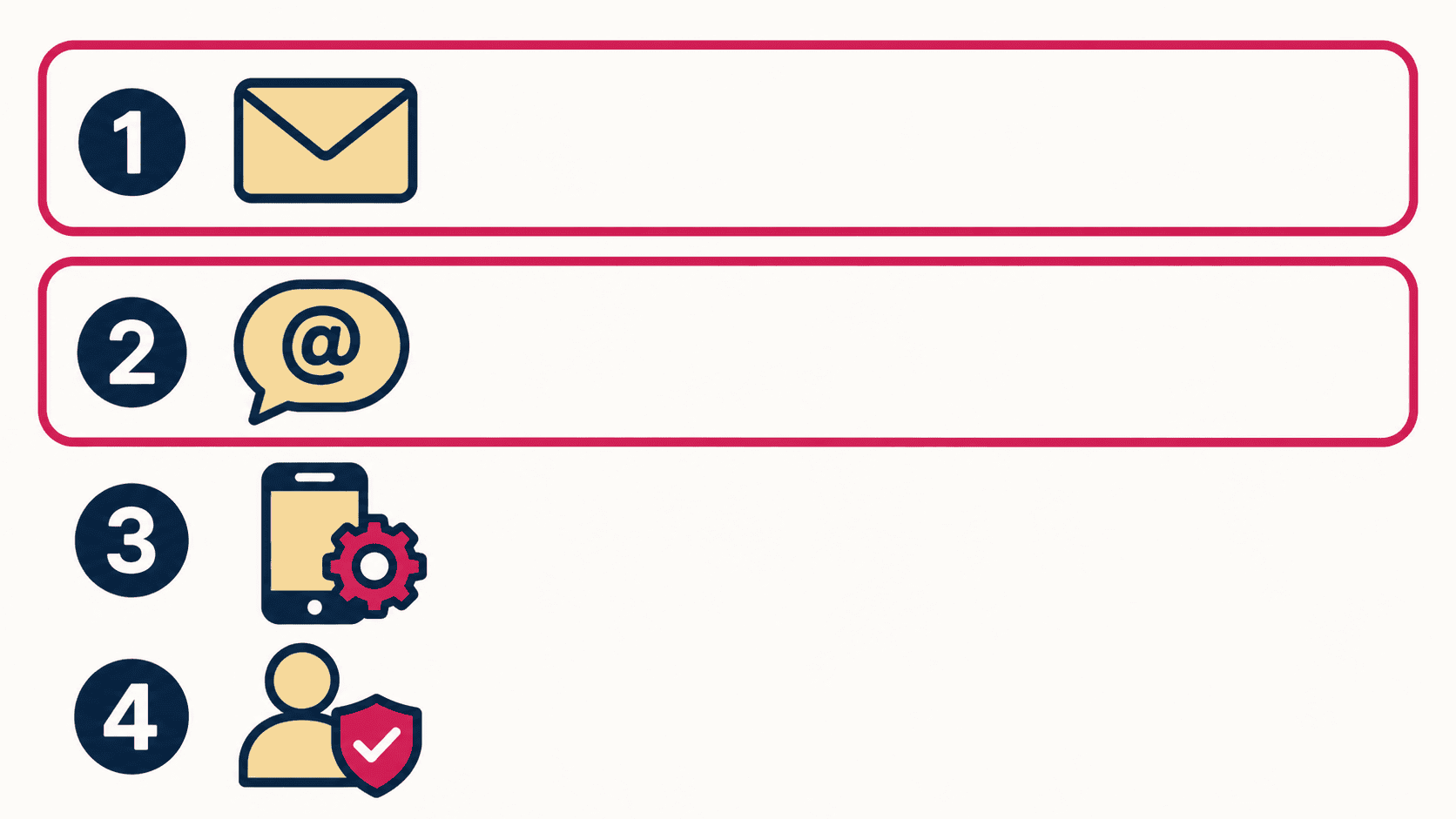
ハハロルにログインできないときは、思いつくものから試すより、順番に確かめるほうが早く片づきます。公式ヘルプの案内をもとに、確かめる順番を整理しました。
確かめる順番はメール・アドレス・端末・アカウント
ログインできないときは、①コードのメールが届いているか、②登録したメールアドレスを入れているか、③アプリやブラウザの状態、④アカウントの状態、の順に確かめるのがおすすめです。
- メール:ログイン確認コードのメールが届いているか、迷惑メールに入っていないか
- アドレス:登録したときと同じメールアドレスを入力しているか
- 端末:推奨のブラウザか、自動翻訳がオンになっていないか
- アカウント:停止などの案内が届いていないか
①と②で直ることが多く、③は端末側、④はハハロル側の事情です。私自身、こうしたトラブルは「メールが届いていないだけ」のことが多いと感じるので、まずは①から見ていくと安心です。
新しいアカウントを作る前に考えたいこと
ログインできないからといって新しいアカウントを作ると、前のアカウントのマッチングやメッセージは引き継げません。公式ヘルプでも、退会後の再登録では以前の登録情報は引き継げないと案内されています。
利用規約では、アカウントは1人1つまでと決められています。入退会を繰り返す迷惑行為は強制退会などの対象になるともヘルプに書かれているので、新しく作る前に、この記事の順番で確かめるか、問い合わせるほうが確実です。
ハハロルのログインコードが届かないときは?
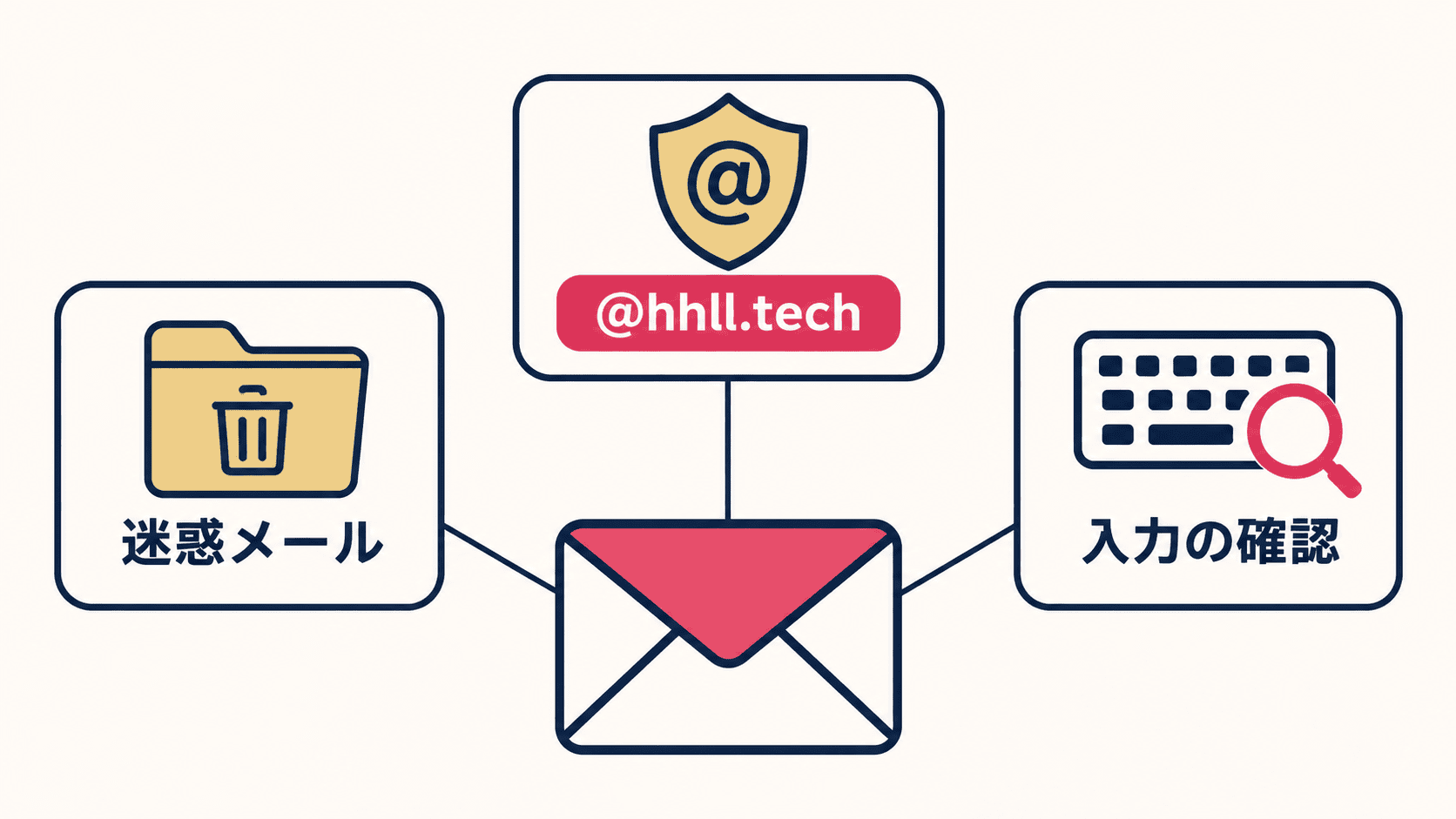
ハハロルのログイン確認コードは、メールで届きます。届かないときは、スマホやメールの受信設定が原因のことがほとんどです。
迷惑メールフォルダと受信設定を見直す
公式ヘルプでは、メールが届かない原因として、メールアドレスの入力間違い、「@hhll.tech」からのメールを受け取らない設定、迷惑メールフォルダに入っている、の3つが挙げられています。ログインコードが届かないときも、同じ案内を見るよう書かれています。
携帯会社のメールを使っている場合は、会社ごとの迷惑メールフィルタで止まっていることもあります。ヘルプでは、受信を許可するドメインの一覧に「@hhll.tech」を登録するよう案内されています。
入力したアドレスのつづりを確かめる
意外と多いのが、メールアドレスのつづりの間違いです。「.co.jp」と「.com」、数字の「0」と英字の「o」、ハイフンとアンダーバーなどは、見た目が似ていて気づきにくいところです。
コードを何度も送り直す前に、入力したアドレスを一文字ずつ見直してみるのがおすすめです。スマホの自動入力で古いアドレスが入っていないかも、あわせて見ておきたいところです。
ハハロルで登録したメールアドレスがわからないときは?
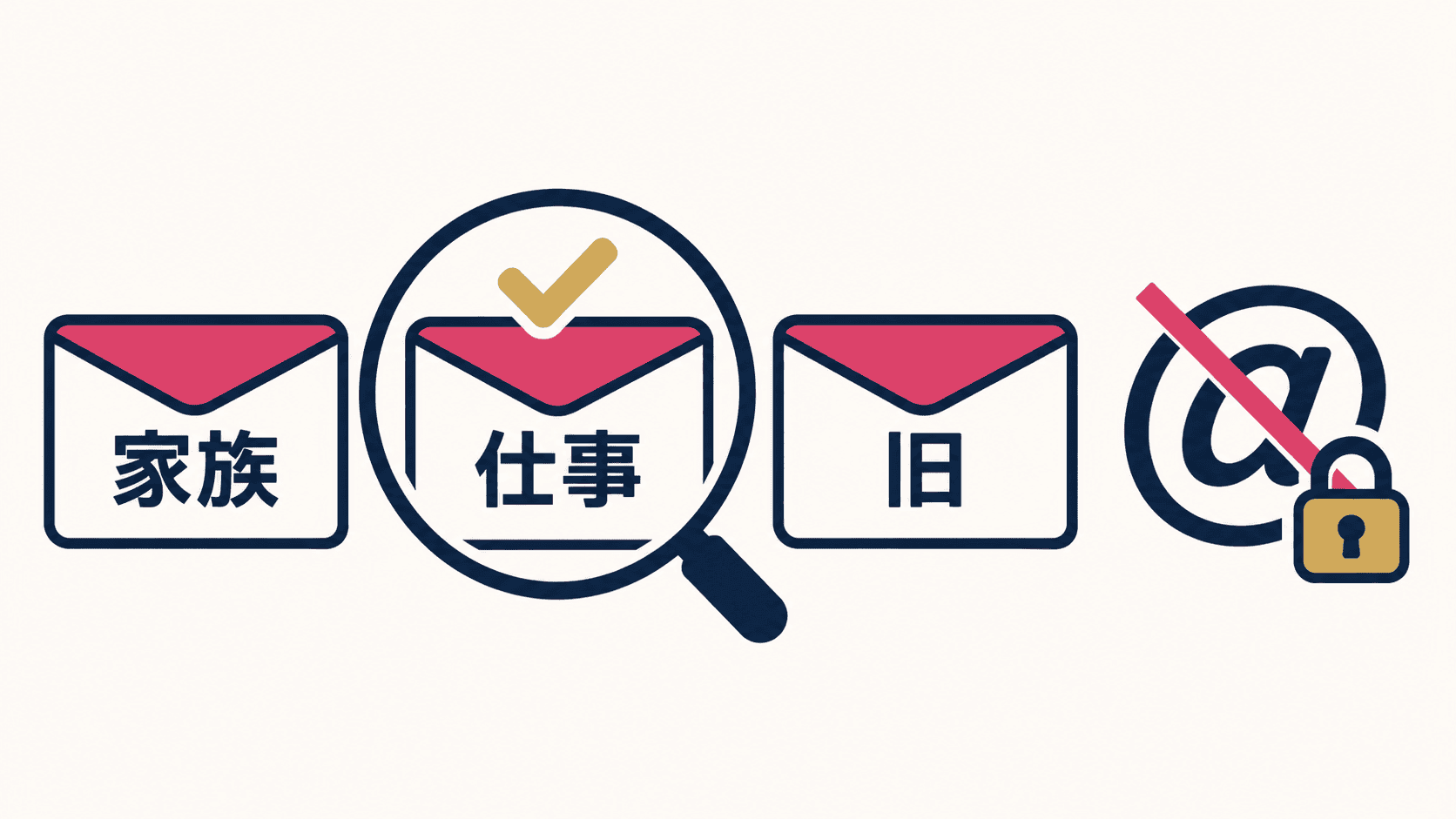
ハハロルは、登録したメールアドレスでしかログインできません。どのアドレスで登録したか思い出せないときは、過去のメールが手がかりになります。
過去にお知らせが届いたアドレスが登録アドレス
公式ヘルプには、登録したメールアドレスが不明なときは、ハハロルから過去にお知らせが届いているメールアドレスが登録アドレスだと書かれています。手持ちのメールで「ハハロル」や「hhll.tech」と検索すると見つけやすいです。
家族用・仕事用・昔のプロバイダのアドレスなど、複数のメールを持っている方は、それぞれで探してみると見つかることがあります。
メールアドレスは後から変えられない
ハハロルでは、登録したメールアドレスを後から変更できません。別のアドレスで使いたい場合は、一度退会して新しいアドレスで登録し直すよう、公式ヘルプで案内されています。
退会するとマッチングやメッセージは引き継げないので、使っていないアドレスで登録している方は、そのアドレスを解約しないでおくのが安心です。
ハハロルのアプリやブラウザでうまく動かないときは?
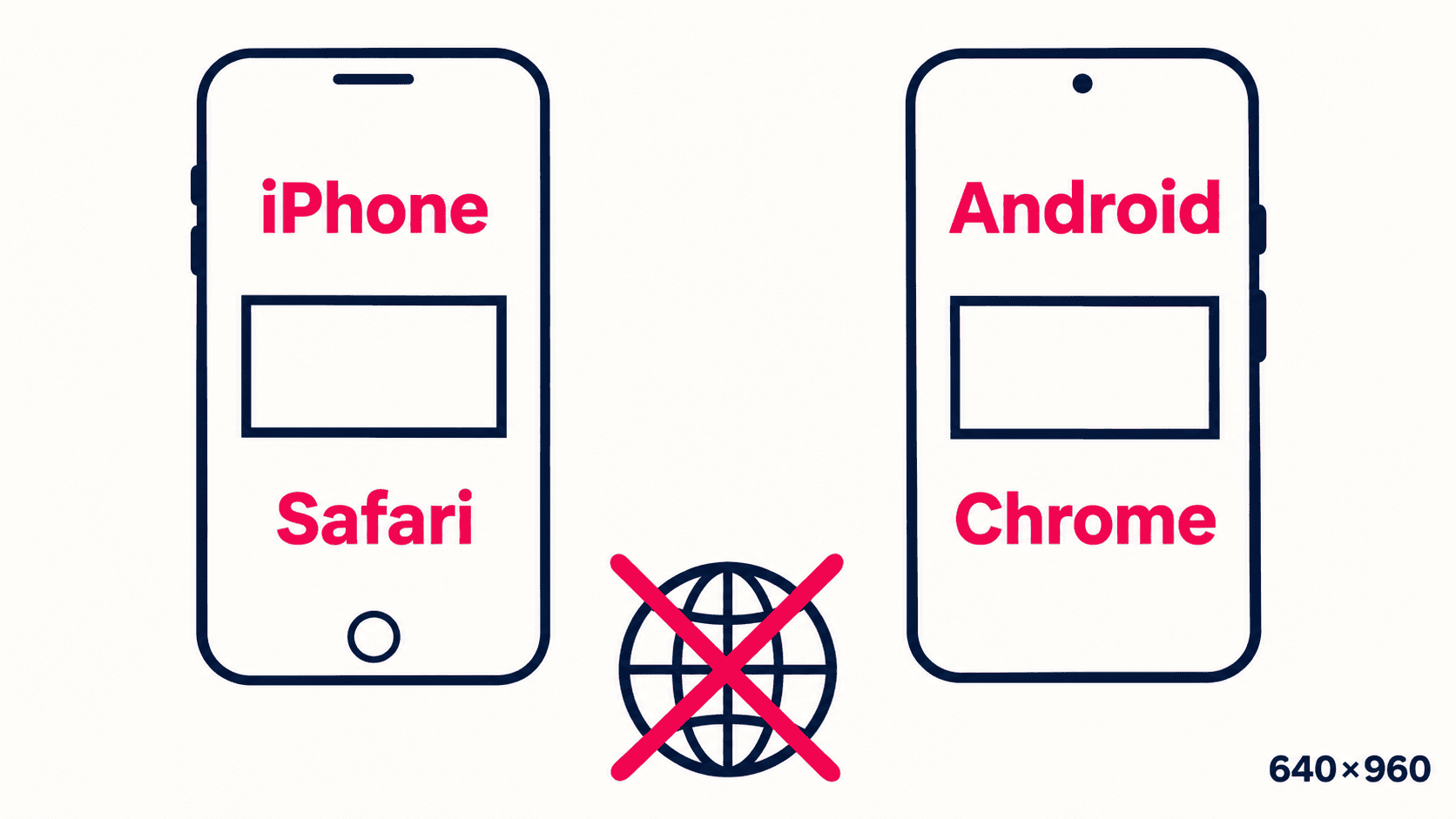
ログインの画面が正しく表示されない、操作の途中でエラーが出る、というときは、端末やブラウザの設定が原因のことがあります。
推奨はiPhoneならSafari、AndroidならChrome
公式ヘルプの推奨環境は、iPhoneは最新版のSafari、Androidは最新版のGoogle Chrome、画面の解像度は640×960以上です。ほかのブラウザで開いていると、表示が崩れることがあります。
ブラウザやアプリが古いままのときは、最新版に更新してから開き直すと直ることがあります。スマホの再起動も、手軽に試せる方法の一つです。
自動翻訳がオンだとエラーが出やすい
ブラウザの自動翻訳がオンになっていると、文字が正しく表示されなかったり、エラーが何度も出たりすると公式ヘルプに書かれています。ハハロルのページでは、自動翻訳をオフにするよう案内されています。
日本語のページなのに文字の並びがおかしいと感じたら、自動翻訳を疑ってみると早いです。ブラウザの設定で、このページを翻訳しないように切り替えておくと安心です。
ハハロルの機種変更でログインはどうなる?
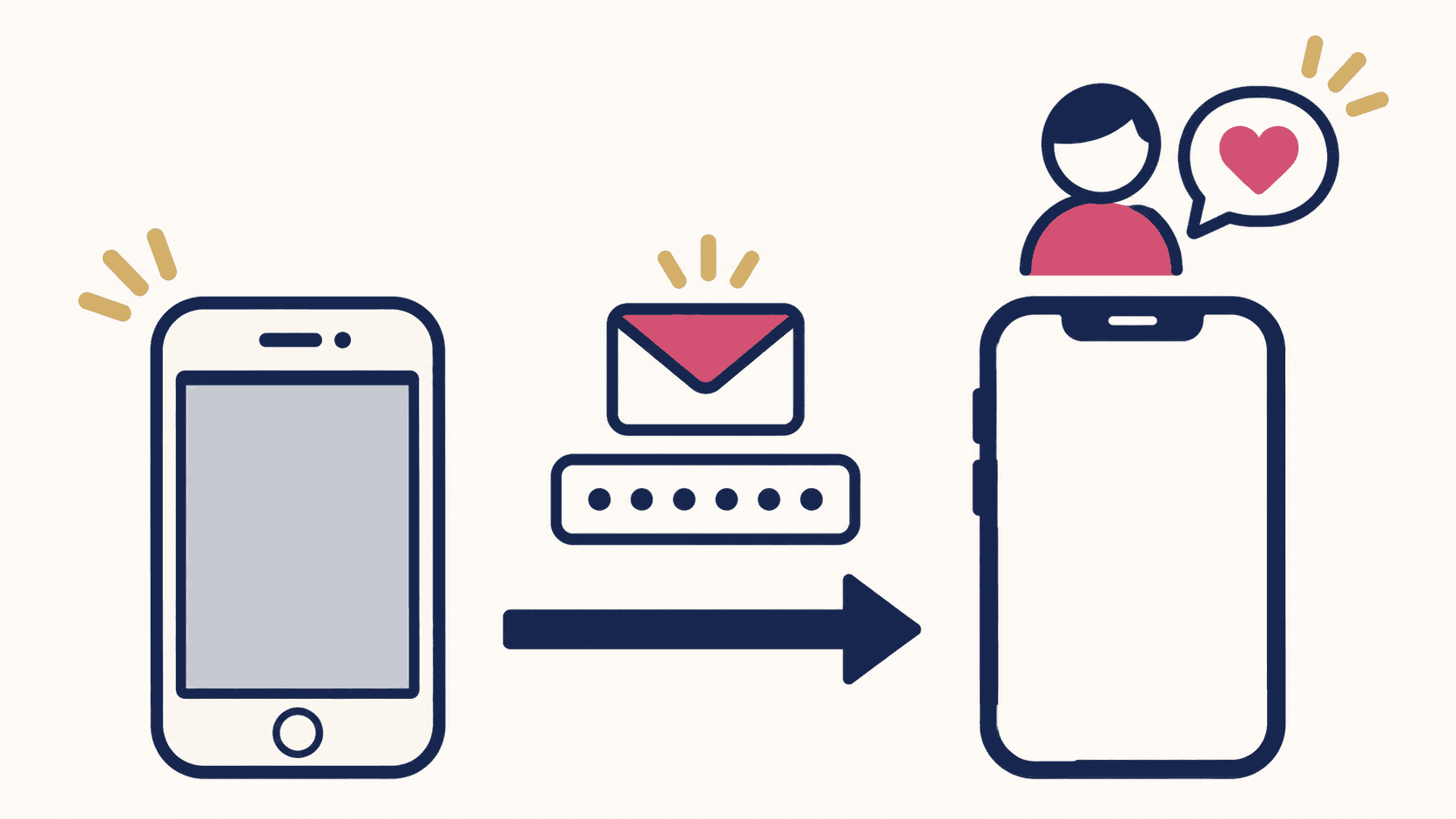
スマホを買い替えたときも、ハハロルのアカウントはそのまま使えます。事前の手続きは特に案内されていません。
新しいスマホでログインすれば引き継げる
公式ヘルプによると、機種変更のあとは、登録したメールアドレスと、そのアドレスに届く認証コードでログインすれば、アカウント情報を引き継げます。
注意したいのは、メールを受け取れる状態にしておくことです。携帯会社を変えて、その会社のメールアドレスで登録していた場合は、古いアドレスが使えなくなるとコードを受け取れません。
アプリで有料プランに入り直すときの注意
以前のアカウントでアプリ決済の有料期間が残ったまま新しいアカウントを作ると、アプリから有料プランに入っても新しいアカウントに反映されないことがあると、公式ヘルプに書かれています。
この場合は、ブラウザ版からログインし、クレジットカード決済などで手続きするよう案内されています。アプリ決済の期間が終わったあとは、アプリからの再加入もできます。
ハハロルにどうしてもログインできないときの相談先は?
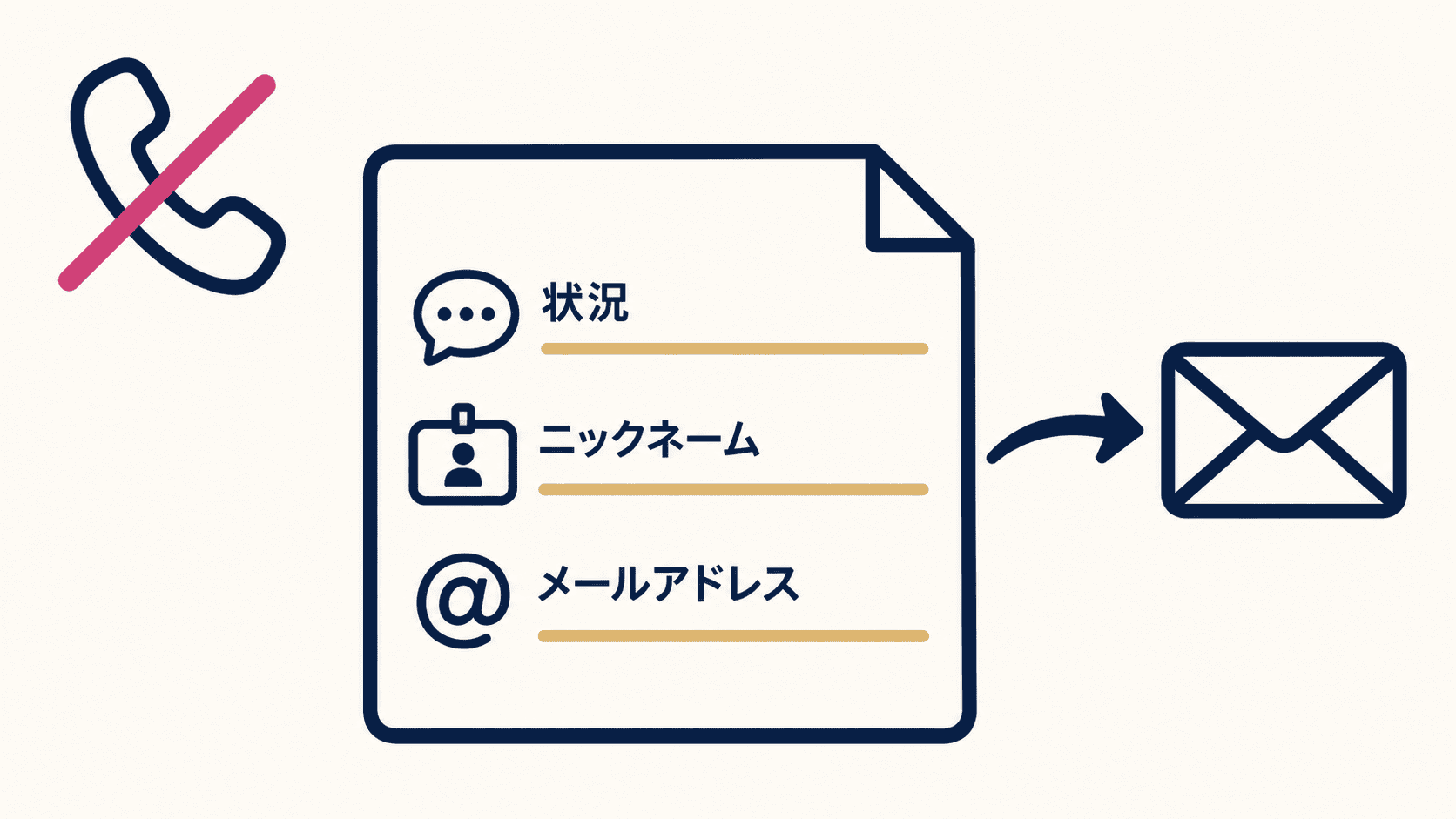
ここまで確かめても入れないときは、ハハロルのカスタマーサポートに相談できます。電話の窓口はなく、問い合わせフォームで受け付けています。
問い合わせフォームに書く3つのこと
公式ヘルプでは、ログインできないときは、現在の状況、登録時のニックネーム、登録時のメールアドレスの3つを書いて、問い合わせフォーム(m.hhll.app/contact)から連絡するよう案内されています。
「いつから」「どの画面で」「どんな表示が出たか」を書き添えると、状況が伝わりやすくなります。返事はメールで届くので、受け取れるアドレスを書いておくことも大切です。
アカウント停止の案内が届いているとき
ハハロルの利用規約では、規約違反などがあった場合、登録したメールアドレスに会員資格の終了を知らせるメールを送ることがある、とされています。
コードを入れても入れない場合は、ハハロルからのお知らせメールも見ておくと状況がわかることがあります。心当たりがないときは、慌てずに問い合わせフォームで確かめるのが近道です。
ハハロルのマイページでログイン後にできることは?
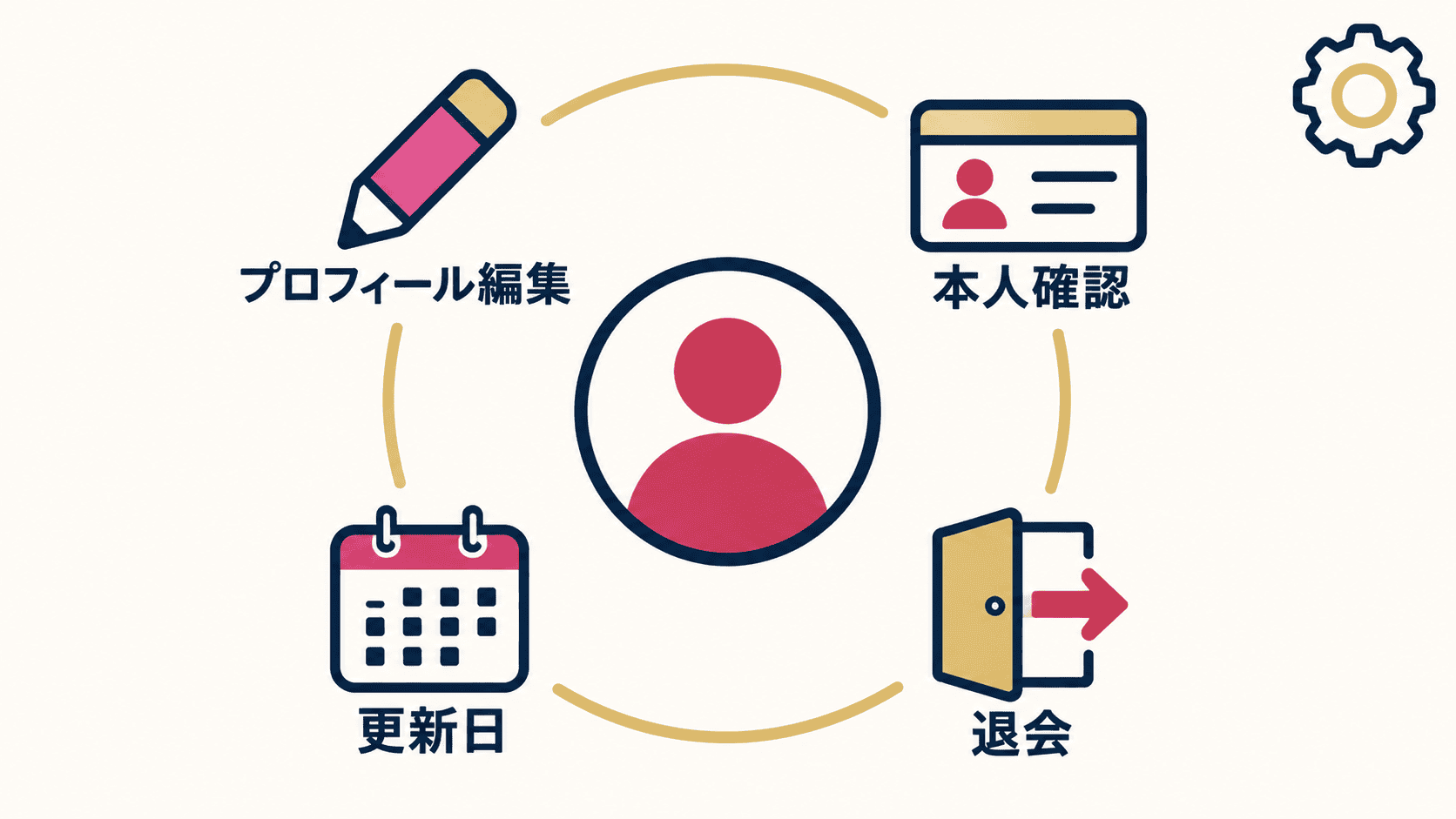
無事にログインできたら、マイページからプロフィールや契約の確認ができます。マイページは、画面右下のプロフィール写真を押すと開きます。
プロフィールの編集と本人確認
公式ヘルプによると、ニックネームやプロフィールの修正、写真の変更は、マイページからいつでもできます。本人確認の書類の提出も、マイページ右上の設定(歯車マーク)から行う形です。
しばらくログインしていなかった方は、写真や自己紹介が今の自分に合っているかを見直す良い機会です。写真と自己紹介を新しくしてから相手探しを再開すると、気持ちよく続けられると思います。
有料プランの確認と退会の手続き
有料プランの更新日は、マイページの「会員ステータス」にある「有料プラン契約情報」で確かめられます。ブラウザから有料プランに入った方は、設定の「有料プランを解約する」から自動更新を止められます。
退会もマイページの設定からできます。アプリ決済の方は、退会とは別にストアで自動更新を止める手続きが必要だと公式ヘルプに書かれているので、順番に気をつけたいところです。
ハハロル ログインに関するよくある質問
Q. ハハロルのパスワードを忘れました。どうすればいいですか?
A. ハハロルには決まったパスワードがなく、ログインのたびにメールで届くコードを使います。ログイン画面で登録したメールアドレスを入力すれば、新しいコードのメールが届きます。
Q. ログインコードのメールが見つかりません。
A. 迷惑メールフォルダを確かめ、「@hhll.tech」からのメールを受け取れる設定にします。メールアドレスのつづりの間違いも、あわせて見直すのがおすすめです。
Q. ハハロルのログインはパソコンでもできますか?
A. 公式ヘルプでは、スマホでもパソコンでも利用できると案内されています。ブラウザで公式サイトを開き、右上の「ログイン」から入れます。
Q. 機種変更したら最初から登録し直しですか?
A. 登録し直す必要はありません。新しいスマホで、登録したメールアドレスと届いたコードでログインすれば、アカウント情報を引き継げます。
Q. ログインできないまま退会したいときは?
A. 公式ヘルプでは、ログインできないなどの理由で自分で退会できない場合、カスタマーサポートが退会手続きを代行すると案内されています。問い合わせフォームから申請する形です。
Q. しばらくログインしないとアカウントは消えますか?
A. 利用規約では、有料会員でない場合、最後に接続した日から6か月以上使わないアカウントは無効にできるとされています。久しぶりに使う方は、早めにログインしておくと安心です。
まとめ|ハハロルにログインできないときはメールの受信から確かめる
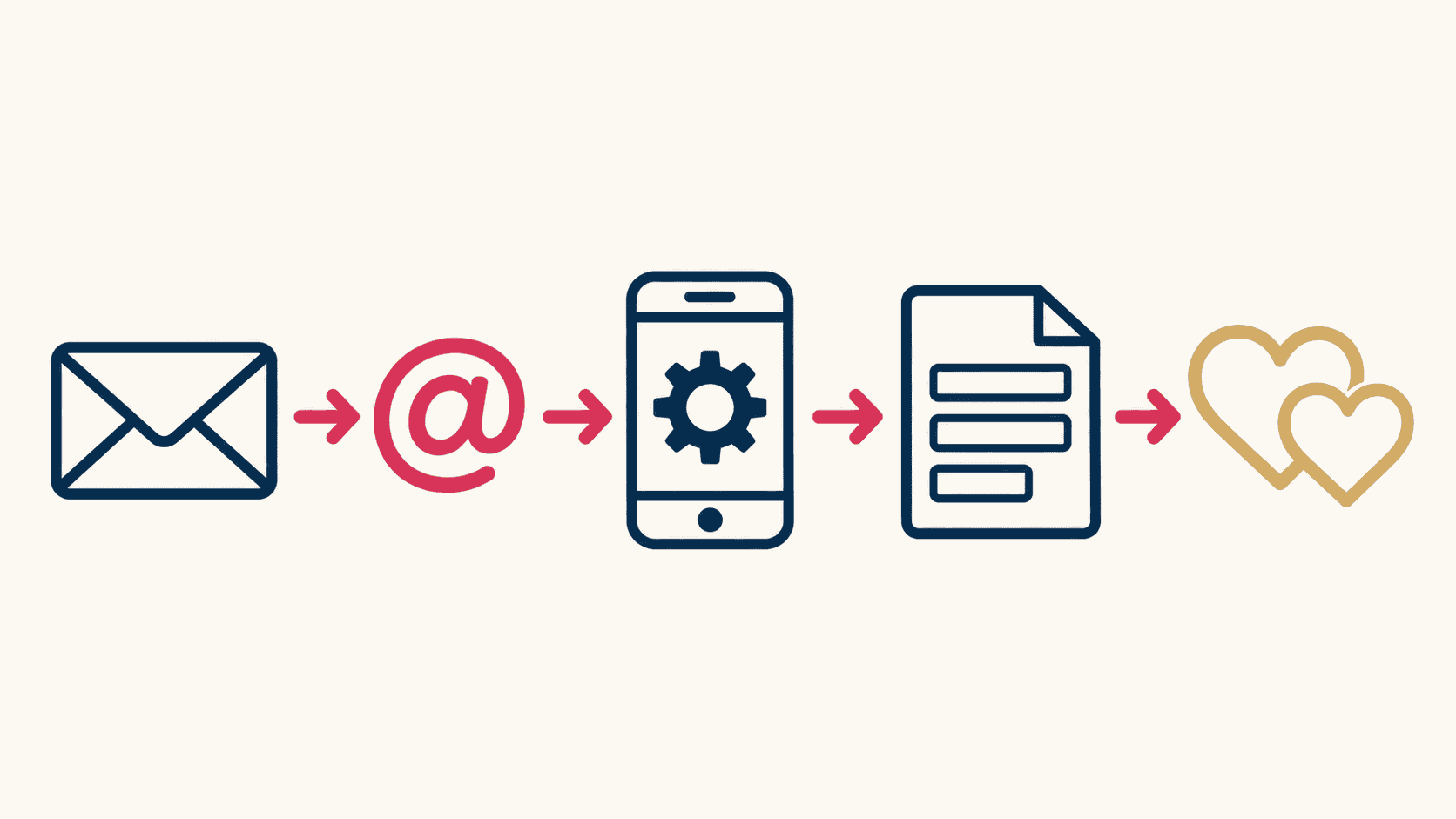
ハハロルのログインは、登録したメールアドレスに届くログイン確認コードで入る仕組みです。入れないときは、コードのメールの受信、メールアドレスのつづり、ブラウザの設定、アカウントの状態の順に確かめると、多くは自分で直せます。
それでも入れないときは、状況・ニックネーム・メールアドレスを書いて問い合わせフォームから相談できます。新しいアカウントを作る前に一度問い合わせておくと、やり取り中の相手とのつながりも守りやすくなります。ログインの不安が片づいたら、同世代との相手探しを落ち着いて続けてみませんか?
ハハロルの料金や安全への取り組み、向いている人をまとめて知りたい方は、【2026】ハハロルの口コミ・評判は?怪しい?既婚者を避ける仕組みと料金、向いている人もあわせてどうぞ。


コメント