

マリッシュのログインは、電話番号・メールアドレス・Apple・LINEなど、登録したときと同じ方法を選んで入るのが基本です。ログインできないときにいちばん多いのは「登録した方法と違う方法で入ろうとしている」ケースで、公式ヘルプでも、違う方法を選ぶと新規登録の画面に進んでしまうと案内されています。
やり取りの途中の相手がいると、急に入れなくなるのは焦るものです。それでも、認証コードが届かない、アプリが開かない、といった原因の多くは、確かめる順番を決めておけば自分で直せます。
この記事では、マリッシュのログイン方法と、ログインできないときに確かめる順番、アカウント停止や強制退会の理由、問い合わせ先をまとめました。内容は2026年10月時点の公式サイト・ヘルプ・利用規約の記載にもとづいています。
マリッシュのログイン方法は?選べる5つの方法と入り口
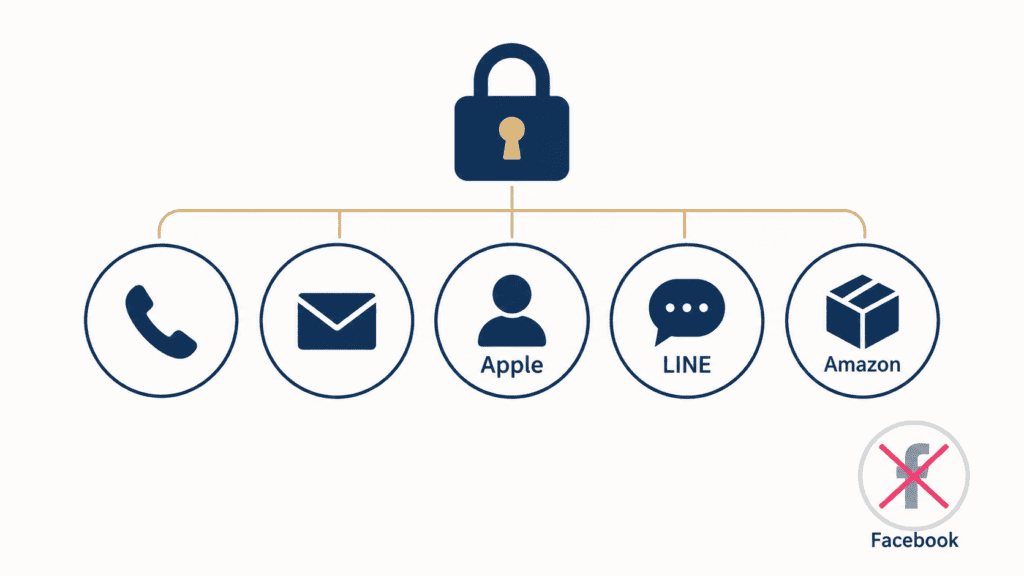
マリッシュには、登録に使った方法と同じ方法でログインします。どの方法で登録したかによって、選ぶボタンが変わります。
登録に使える5つの方法
公式のログインヘルプでは、マリッシュの登録方法として、電話番号・メールアドレス・Apple ID・LINE ID・Amazonアカウントの5つが挙げられています。Apple IDは「iPhoneアプリ版・ブラウザ版のみ」とされていて、Androidアプリでは選べません。
以前あった「Facebookでログイン」は廃止されています。Facebookで登録していた方は、Facebookに登録していたメールアドレスを使い、「メールアドレスでログイン」から入る形です。
アプリとWeb版のログインの入り口
アプリでもWeb版でも、ログインの入り口は「すでに会員の方」のボタンです。公式サイト(marrish.com)のトップページには、「電話番号でログイン」「メールアドレスでログイン」「Appleでサインイン」「LINEでログイン」のボタンが並んでいます。
電話番号を選ぶと、SMSで届く認証コードを入力します。公式のプライバシーポリシーによると、SMSの認証コードはログインのたびに発行され、有効期限は発行から10分です。
マリッシュにログインできないときは?まず確かめる順番
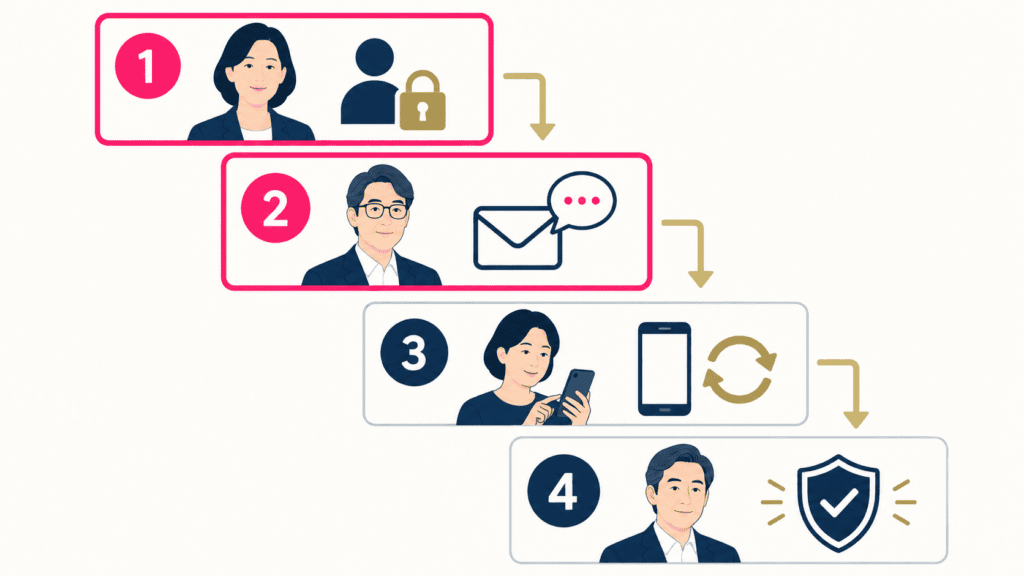
マリッシュにログインできないときは、思いつくものから試すより、順番に確かめるほうが早く直ります。公式のログインヘルプをもとに、確かめる順番を整理しました。
確かめる順番は4段階
ログインできないときは、①登録した方法、②認証コードやメールの受信、③アプリやブラウザの状態、④アカウントの状態、の順に確かめるのがおすすめです。
- 登録した方法:登録時と同じ電話番号・メールアドレス・アカウントを選んでいるか
- 受信:SMSの認証コードや確認メールが届いているか
- アプリ・ブラウザ:最新版か、再起動で直らないか
- アカウント:利用停止などの案内が出ていないか
①と②で直ることが多く、③は端末側、④はマリッシュ側の事情です。焦って何度も新規登録を試すと、かえって話がややこしくなるので、まずは①から見ていくと安心です。
新しいアカウントを作る前に
ログインできないからといって新しいアカウントを作ると、前のアカウントのやり取りは引き継げません。利用規約でも、意図的な重複登録は禁止事項に入っています。
マッチングしている相手やメッセージを残したいなら、新規登録の前に、この記事の順番で確かめるか、サポートセンターに問い合わせるのが確実です。
マリッシュの認証コードやメールが届かないときは?
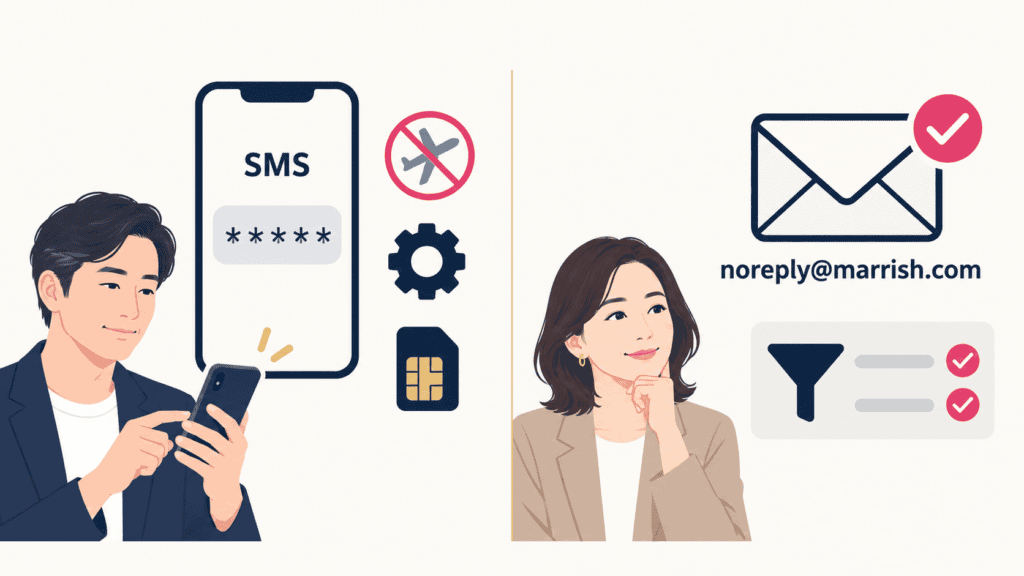
マリッシュのログインでは、電話番号ならSMSの認証コード、メールアドレスなら確認メールが届きます。届かないときは、スマホやメールの設定が原因のことが多いです。
SMSの認証コードが届かないとき
公式のログインヘルプでは、SMSの認証コードが届かないときは、まず機内モードがオフになっているかを確かめるよう案内されています。iPhoneの場合は、「設定」の「メッセージ」で「iMessage」をオンにします。
格安スマホを使っている方は、契約の内容によってSMSが使えないことがある、とも書かれています。Androidは契約している会社ごとにSMSの設定の方法が違うので、各社の案内で確かめます。
確認メールが届かないとき
メールが届かないときは、「noreply@marrish.com」からのメールを受け取れるように、受信の設定を見直します。ドメイン指定の受信を設定していると、確認メールが届かないことがあるためです。
公式ヘルプでは、Gmailでの登録をすすめています。迷惑メールのフォルダに入っていないかも、あわせて見ておきたいところです。
マリッシュで新規登録の画面になるのはなぜ?登録方法の確かめ方
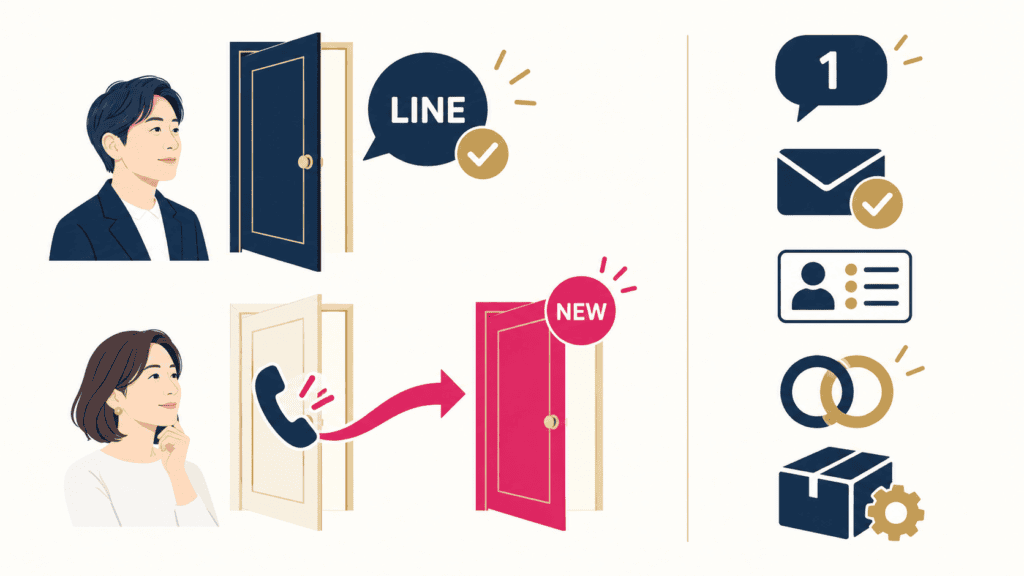
マリッシュでログインしようとして新規登録の画面になるのは、登録したときと違う方法を選んでいるからです。どの方法で登録したか、自分で確かめる方法があります。
違う方法を選ぶと新規登録扱いになる
公式のログインヘルプには、登録した方法と違う電話番号・メールアドレス・アカウントでログインすると、新規登録の画面へ移ると書かれています。たとえばLINEで登録したのに電話番号でログインしようとすると、別の人として扱われます。
電話番号を変えた、昔のメールアドレスで登録した、という場合も同じです。思い当たる方法を一つずつ試すより、先に登録方法を確かめるほうが確実です。
登録した方法を確かめる手がかり
どの方法で登録したかわからないときは、公式のログインヘルプにある手がかりで確かめられます。
- 電話番号:過去にマリッシュから届いたSMSの認証コードが残っているか
- メールアドレス:マリッシュからの「会員登録完了」のメールが残っているか
- Apple ID:「Apple IDを使用中のApp」の一覧にマリッシュがあるか
- LINE:LINEの設定の「アカウント」にある「連動アプリ」にマリッシュがあるか
- Amazon:Amazonの「Amazonログインを管理する」にマリッシュがあるか
なお、Apple ID・LINE・Amazonのアカウント自体を削除していると、マリッシュにはログインできなくなります。この場合は別の方法で登録し直すことになり、メッセージなどの情報は引き継げないと案内されています。
マリッシュのアプリが開かない・不具合のときは?
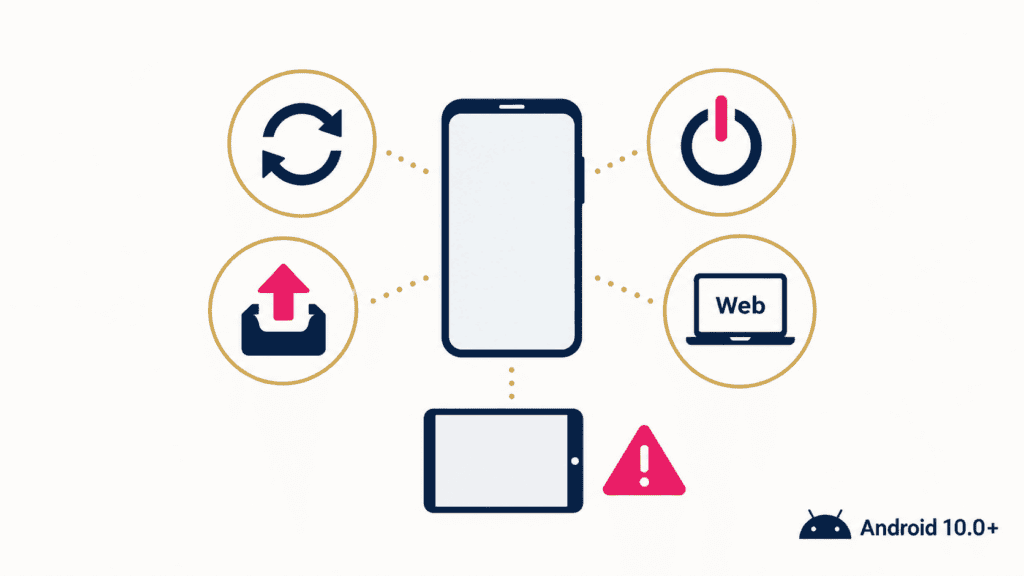
マリッシュのアプリが開かない、画面が固まるといった不具合は、端末やアプリの状態が原因のことがあります。公式の推奨動作環境とヘルプの案内をもとに確かめます。
アプリの再起動と最新版への更新
公式のログインヘルプでは、アプリでうまくいかないときは、アプリの再起動とスマホの再起動を試すよう案内されています。App Storeのマリッシュの更新情報でも、すべての機能を使うには最新バージョンへのアップデートが必要とされています。
アプリの自動アップデートを切っている方は、ストアでマリッシュの更新が出ていないかを見てみるのがおすすめです。
推奨動作環境とWeb版の確認
公式の推奨動作環境は、iPhoneは最新バージョンのOS、Androidは国内版の端末でOS10.0以降の最新版です。タブレット端末では利用できない場合がある、とも書かれています。
Web版(ブラウザ版)でうまくいかないときは、CookieとJavaScriptが有効か、ブラウザのキャッシュとCookieの削除で直らないかを確かめます。アプリが開かないときにWeb版でログインできれば、アカウントではなくアプリ側の問題だと切り分けられます。
マリッシュのアカウント停止・強制退会の理由は?
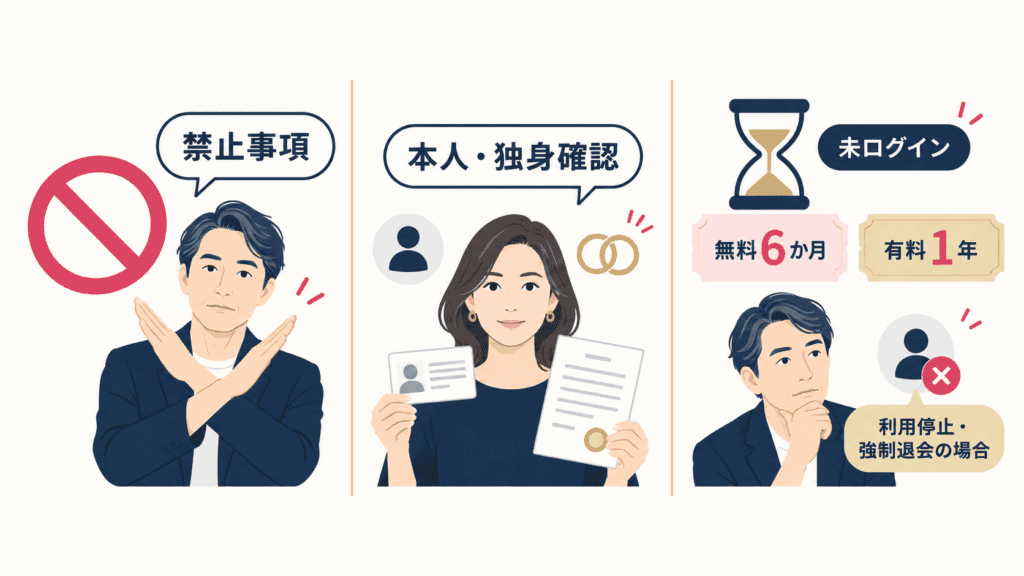
マリッシュでは、利用規約やコミュニティガイドラインに反する行為があると、アカウントの停止や強制退会になることがあります。理由は大きく3つに分けられます。
禁止事項にあたる行為
利用規約第6条では、禁止事項にあたる行為をした、またはそのおそれがあると判断した場合、通知なしに注意を促す表示・利用制限・強制退会ができるとされています。禁止事項には、既婚者の登録、連絡先の交換を試みる行為、意図的な重複登録、ログイン情報を他人に使わせる行為などが含まれます。
公式のプライバシーポリシーでは、悪口や犯罪に関する記載があると警告のメールを送り、改善されなければ強制利用停止にすると書かれています。停止になった場合、有料プランの残りがあっても返金はありません。
本人確認や独身の確認ができないとき
利用規約第11条では、なりすましなど不正利用の疑いがあるときに自撮り写真や公的証明書の提出を求め、確認できなければ利用停止にできるとされています。独身かどうか疑いがあるときも、独身証明書の提出を求めることがあります。
公式ブログでは、既婚者の疑いで利用停止になった場合も、独身証明書を出せば利用を再開できる場合があり、提出先は利用停止の画面にあるメールアドレスだと案内されています。家族の話の中の言葉に確認の仕組みが反応して、一時的に制限される誤判定もあり、異議申し立てで確認のうえ解除されるとも書かれています。
長いあいだログインしていないとき
利用規約では、無料会員は最後に接続してから6か月以上、有料会員は1年以上使っていないと、強制退会になることがあるとされています。久しぶりにログインしようとして入れないときは、この可能性もあります。
強制退会や退会のあとは、すぐに同じ情報で戻れるとは限りません。しばらく休みたいときは、プロフィールを残したまま休める休会を選ぶ方法もあります。
マリッシュをチェックマリッシュの問い合わせ先は?メール・電話・運営会社
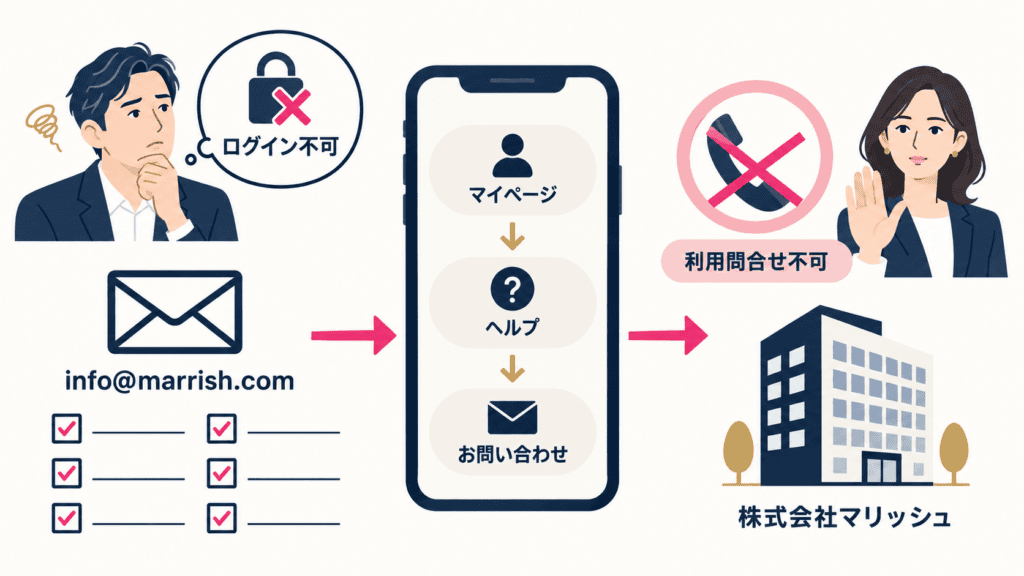
マリッシュへの問い合わせは、メールか、会員向けの問い合わせフォームで受け付けています。電話では利用についての相談を受けていないので、注意が必要です。
会員は問い合わせフォーム、ログインできなければメール
ログインできる方は、マイページ内の問い合わせフォームから問い合わせます。公式ブログでは、「マイページ」から「各種・通知設定」、「ヘルプ/お問い合わせ」、「お問い合わせ」の順に進む方法が案内されています。
ログインできない方は、マリッシュサポートセンター(info@marrish.com)にメールします。ログインヘルプのメールのひな形では、ログイン情報がわからない場合、ニックネーム・都道府県・生年月日・プロフィール写真の特徴・電話番号・メールアドレスの6点を書くよう案内されています。
電話番号と運営会社
特定商取引法に基づく表示には電話番号(03-6734-5333)が載っていますが、「ご利用に関するお問い合わせを受け付けておりません」と書かれています。サービスについての問い合わせは、ヘルプからメールで、と案内されています。
運営会社は株式会社マリッシュで、所在地は東京都新宿区新宿5-6-1、顧客相談窓口はinfo@marrish.comです。インターネット異性紹介事業の届出(東京都公安委員会・受理番号30160062002)も、会社概要に載っています。
マリッシュのログインを守るには?メールと通知の管理
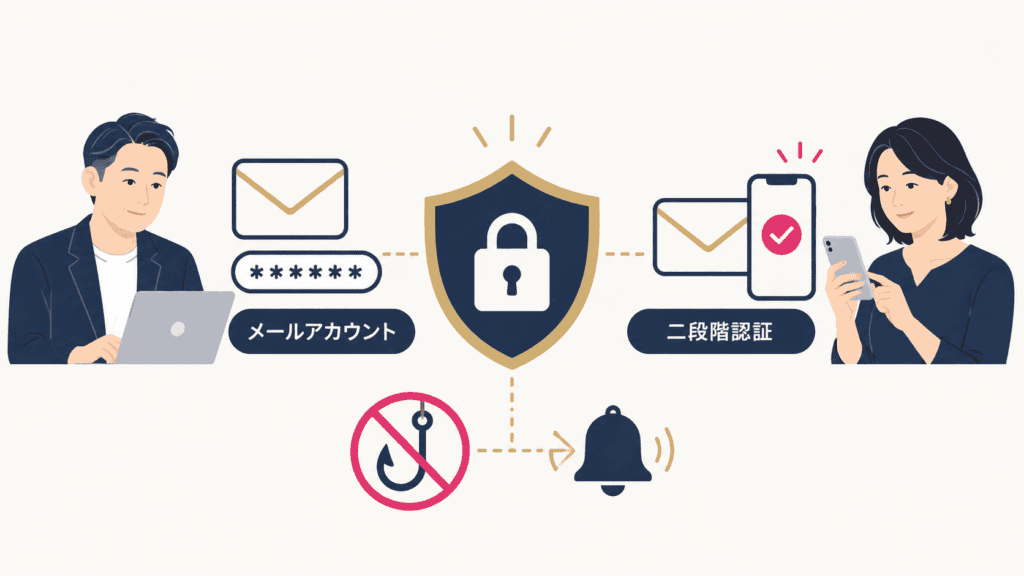
マリッシュのログインは、登録したメールアドレスや電話番号を守ることにもつながっています。公式ブログでも、メールアドレスの管理について注意を呼びかけています。
登録メールアドレスの見直し
マリッシュの公式ブログ(2026年6月)では、登録した覚えのない登録完了メールが届くなど、メールアカウントへの第三者のログインが疑われる相談が多いとして、パスワードの使い回しを避け、二段階認証を設定するよう案内しています。ログインは公式アプリか公式サイトから行うことも、あわせてすすめられています。
長年使っているメールアドレスで登録している方は、この機会にパスワードを見直しておくと安心です。
なりすましの連絡と通知の設定
公式ブログ(2026年3月)によると、マリッシュはSNSのDMなどで個別に登録を案内することはなく、重要なお知らせはアプリ内のお知らせか公式メールで届きます。マリッシュを名乗る不審なメールのURLは開かず、サポートセンターへ知らせるよう案内されています。
マリッシュからのメールの受け取り方は、利用規約にあるとおり「各種設定」の通知設定で変えられます。通知が来ないときは、マリッシュの通知設定と、スマホ側のアプリの通知が許可されているかの両方を見ておきます。
マリッシュ ログインに関するよくある質問
Q. マリッシュにFacebookでログインできません。どうすればいいですか?
A. Facebookログインは廃止されています。Facebookに登録していたメールアドレスで「メールアドレスでログイン」から入ります。そのメールを受け取れないときは、info@marrish.comに問い合わせます。
Q. 機種変更したらマリッシュにログインできなくなりました。
A. 登録したときと同じ方法(電話番号・メールアドレス・Apple・LINE・Amazon)でログインします。電話番号が変わった場合や、どの方法かわからない場合は、サポートセンターに問い合わせるのが確実です。
Q. マリッシュに電話で問い合わせできますか?
A. 特定商取引法に基づく表示の電話番号は、利用に関する問い合わせを受け付けていません。会員はマイページ内の問い合わせフォーム、ログインできない方はinfo@marrish.comへのメールで問い合わせます。
Q. ログインできないまま退会したいときは?
A. 退会はログインした状態で手続きする形なので、まずはログインできるようにするか、サポートセンターに相談します。アプリ内課金をしている場合は、退会とは別に、ストアで自動更新を止めておくと安心です。
Q. しばらくログインしないとアカウントは消えますか?
A. 利用規約では、無料会員は最後の接続から6か月以上、有料会員は1年以上使わないと強制退会になることがあるとされています。
Q. アカウントが停止されたら、理由を教えてもらえますか?
A. 利用規約では、データの削除や利用制限について説明する義務は負わないとされています。独身の確認などが理由の場合は、停止の画面の案内にそって書類を出すと再開できることがあります。
まとめ|マリッシュにログインできないときは登録方法の確認から
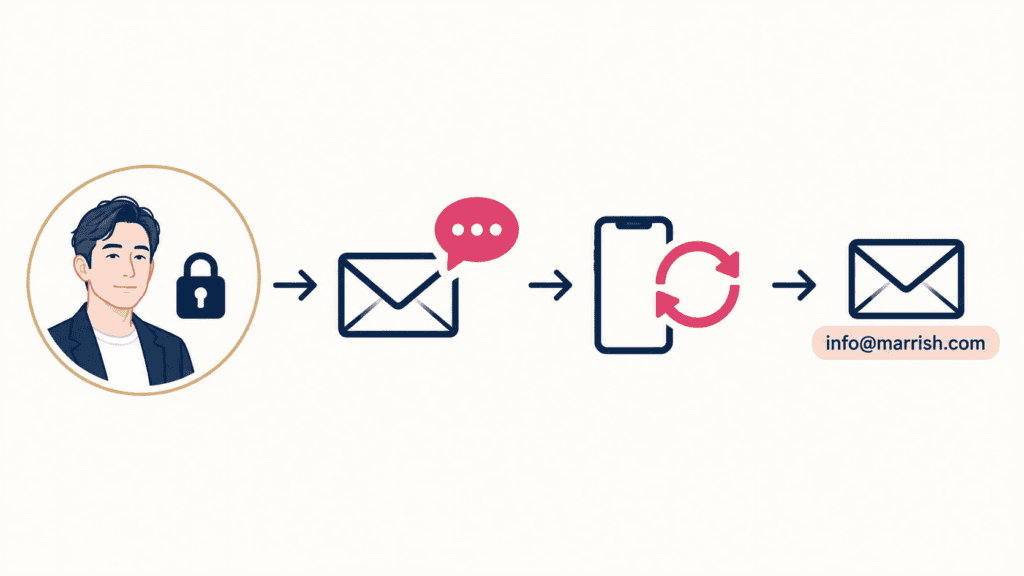
マリッシュにログインできないときは、まず登録したときと同じ方法を選んでいるかを確かめ、次に認証コードやメールの受信、アプリやブラウザの状態を見ていくのが近道です。違う方法を選ぶと新規登録の画面になり、新しく作ると前のやり取りは引き継げません。
それでも直らないときや、アカウントの停止が疑われるときは、info@marrish.comか会員向けの問い合わせフォームで相談できます。ログインの不安が片づいたら、落ち着いて相手探しを続けてみませんか?
マリッシュをチェックマリッシュの評判や安全への取り組みをまとめて知りたい方は、マリッシュの口コミ・評判は?悪い口コミの理由と料金・再婚者向けの特典を紹介もあわせてどうぞ。連絡先の交換で困っている方は、マッチングアプリのライン交換はいつ?40代50代は「会ってから」が安心な理由と断り方・交換後の注意も参考になります。


コメント